Membuat dan mempublikasikan artikel di WordPress adalah langkah awal yang sangat penting bagi Anda yang ingin membangun sebuah blog, website perusahaan, atau toko online. Artikel yang menarik tidak hanya berisi teks yang informatif, tetapi juga didukung oleh visual yang menarik seperti gambar thumbnail (gambar unggulan/featured image).
Panduan langkah demi langkah di bawah ini akan membantu Anda mempublikasikan artikel dengan sempurna di WordPress beserta cara menyertakan thumbnail-nya.
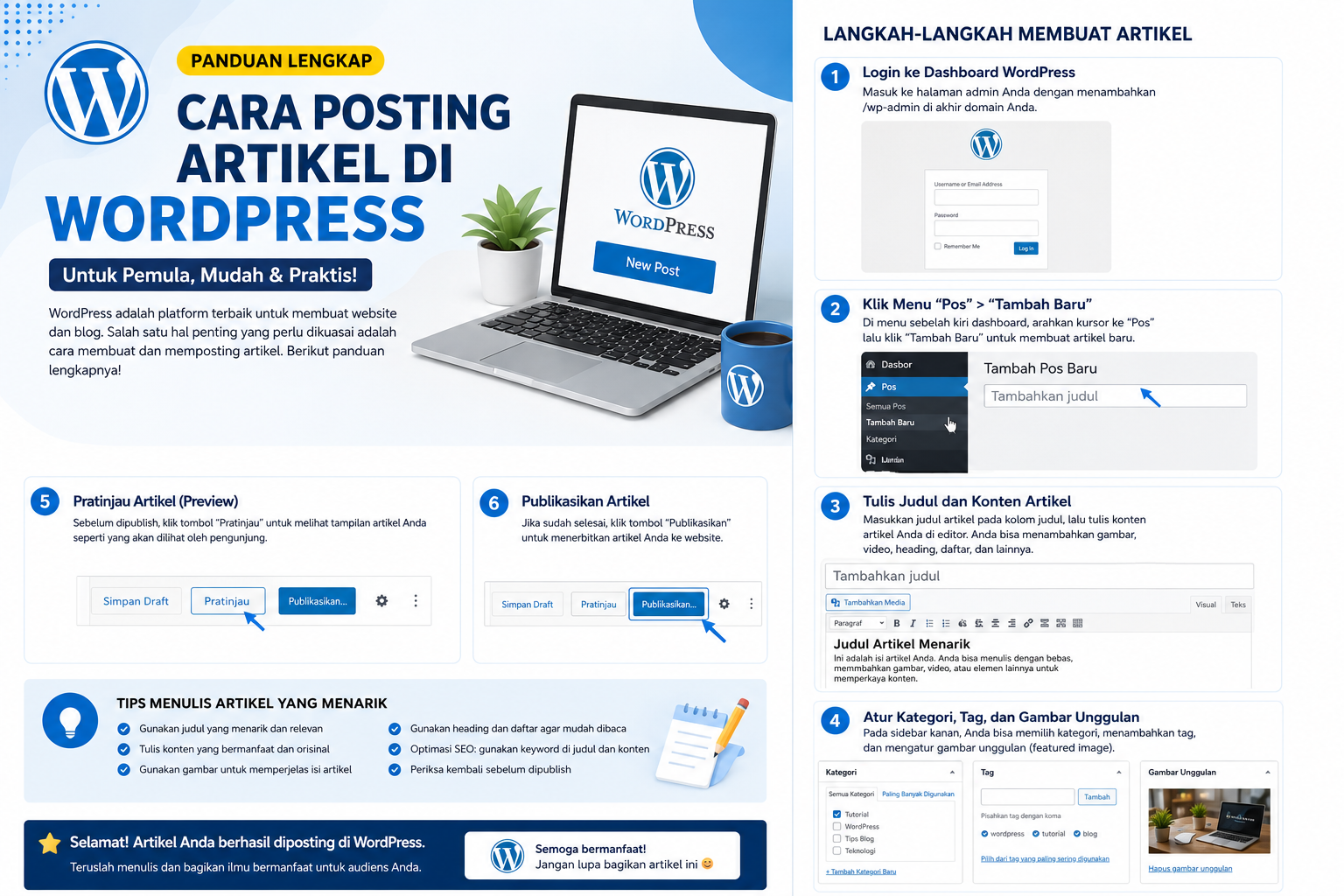
Langkah 1: Login ke Dashboard WordPress
-
Buka browser Anda dan ketikkan alamat website WordPress Anda (contoh:
[namadomain.com/wp-admin](https://namadomain.com/wp-admin)). -
Masukkan Username dan Password akun administrator Anda, lalu klik Log In.
-
Anda sekarang berada di halaman utama Dashboard WordPress.
Langkah 2: Memulai Membuat Artikel Baru
-
Pada menu navigasi di sebelah kiri, arahkan kursor ke menu Posts (Pos).
-
Klik opsi Add New Post (Tambah Baru).
-
Anda akan dibawa ke halaman editor WordPress (biasanya menggunakan Block Editor atau Gutenberg).
Langkah 3: Menulis Judul dan Isi Artikel
-
Masukkan Judul Artikel: Klik pada bagian atas yang bertuliskan "Add title" (Tambahkan judul) dan ketik judul artikel Anda yang menarik dan SEO-friendly.
-
Menulis Konten: Klik pada area di bawah judul (bertuliskan "Start writing or type /"). Mulailah mengetik isi artikel Anda.
-
Menambahkan Blok Pendukung:
-
Anda bisa menambahkan sub-heading, paragraf baru, kutipan, atau daftar (list) dengan menekan ikon (+) di pojok kiri atas atau di dalam teks.
-
Untuk menyisipkan gambar di dalam artikel, pilih blok Image, lalu unggah gambar dari komputer Anda atau pilih dari Media Library.
-
Langkah 4: Cara Menambahkan Gambar Thumbnail (Featured Image)
Gambar thumbnail atau Featured Image sangat penting karena akan muncul di halaman utama blog, hasil pencarian, dan saat artikel Anda dibagikan di media sosial.
-
Periksalah panel pengaturan di sebelah kanan layar. Jika belum terbuka, klik ikon Settings (roda gigi) di pojok kanan atas.
-
Pastikan Anda berada di tab Post (bukan Block).
-
Gulir (scroll) ke bawah hingga Anda menemukan bagian bernama Featured Image (Gambar Unggulan).
-
Klik tombol Set featured image (Tetapkan gambar unggulan).
-
Jendela Media Library akan terbuka:
-
Upload Files: Jika gambar belum ada di WordPress, klik tab ini, lalu seret atau pilih file gambar dari komputer Anda.
-
Media Library: Jika gambar sudah pernah diunggah sebelumnya, pilih dari daftar yang tersedia.
-
-
Pada panel sebelah kanan (kolom rincian), disarankan untuk mengisi kolom Alt Text (teks alternatif) dengan kata kunci yang relevan untuk kebutuhan SEO.
-
Klik tombol biru Set featured image di pojok kanan bawah jendela tersebut. Gambar thumbnail Anda kini sudah terpasang.
Langkah 5: Pengaturan Tambahan Sebelum Publikasi
Sebelum artikel diterbitkan, pastikan Anda melengkapi beberapa elemen penting berikut di panel sebelah kanan:
-
Categories (Kategori): Pilih kategori yang sesuai dengan topik artikel Anda agar struktur website tetap rapi.
-
Tags (Tag): Tambahkan beberapa kata kunci spesifik yang mendeskripsikan isi artikel Anda.
-
Permalink (URL): Periksa bagian URL di tab Summary untuk memastikan tautan artikel sudah singkat dan ramah SEO.
Langkah 6: Mempublikasikan Artikel
Setelah semuanya siap, Anda memiliki dua pilihan utama untuk merilis artikel:
-
Preview (Pratinjau): Klik tombol panah di sebelah tombol Publish untuk melihat bagaimana artikel Anda nantinya akan tampil di mata pengunjung.
-
Publish (Publikasikan):
-
Klik tombol Publish di pojok kanan atas.
-
Konfirmasikan sekali lagi dengan mengklik tombol Publish berwarna biru yang muncul di kotak dialog.
-
Artikel Anda kini resmi tayang dan bisa diakses oleh publik secara online!
-